
Dear Mom and Dad…
Perkembangan teknologi, terutama internet saat ini sudah sangat merajalela. Tentunya kejadian ini ada sisi positif dan negatif terhadap diri, keluarga, serta lingkungan kita. Dengan internet kita mendapatkan informasi dengan sangat cepat, bersosialisasi dengan kolega yang jauuuuh sekalipun tidak jadi soal. Namun dengan adanya internet pula konten negatif seperti pornografi, kekerasan, dan sebagainya dapat dengan mudah sampai kepada kita. Bahkan keluarga kita, atau yang paling kita sayangkan, anak-anak kita yang semestinya terjaga dari hal semacam itu dapat dengan mudah mendapatkan “informasi” negatif tersebut.
Well Mom and Dad….
Kebutuhan akses internet untuk kehidupan kita pun tidak dapat dipungkiri lagi. Dari sekadar mencari berita hari ini sampai dengan mencari resep makanan untuk bekal anak-anak sekolah. Sudah tak sedikit dari kita yang memiliki akses internet tak terbatas di lingkungan perumahan. Hayoo Mom and Dad, akui saja…pasang internet kabel? atau pakai modem MIFI? atau sekadar beli paket internet HP? Hal ini tentunya tidak lepas dari interaksi anak-anak kita terhadap akses internet ini. Iya lho, anak-anak sekarang ini sudah SANGAT PAHAM bagaimana mendapatkan informasi yang dibutuhkannya lewat internet yang tersedia melimpah ini. Iya… SANGAT PAHAM, sehingga mereka bisa mencari hal yang seharusnya tidak dicari untuk anak-anak. Miris kan?
Nah Mom and Dad…
Untuk mengatasi hal tersebut mari kita terapkan langkah-langkah di bawah ini:
1. BUAT AKUN Google (untuk Android), Microsoft (untuk Windows) tersendiri untuk anak-anak kita.
1.A. Batasi Akses dengan penyaringan konten pada google ataupun microsoft.
untuk google,
– login pakai web browser (entah di gmail, youtube, gdrive, blogspot, accounts, contacts, yang penting layanan google).
– lalu buka tab baru dan ketikan “google.com” pada address bar.
– setelah terbuka, cari “setting” atau “setelan” yang saat tulisan ini dibuat berada di kanan bawah. lalu klik.
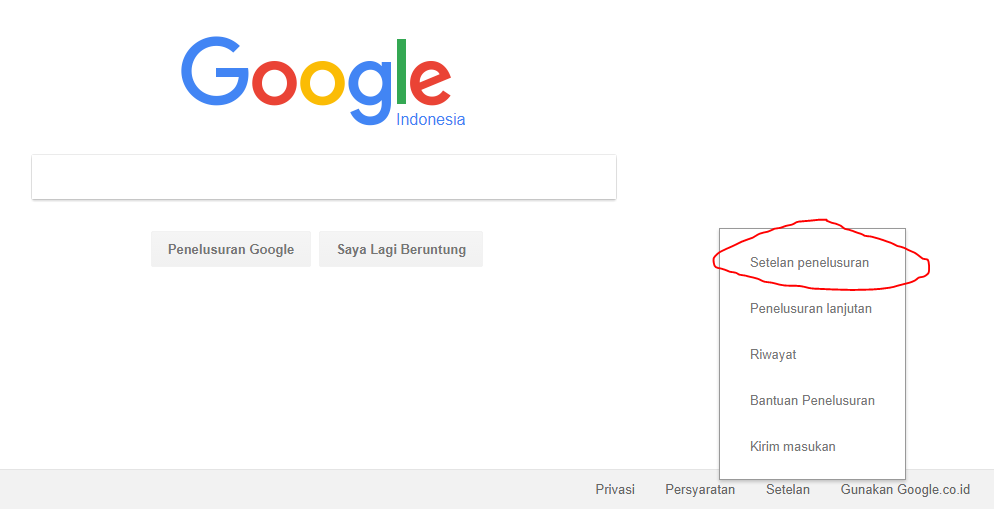
– Pilih “setelan penyelusuran” (dalam bahasa).
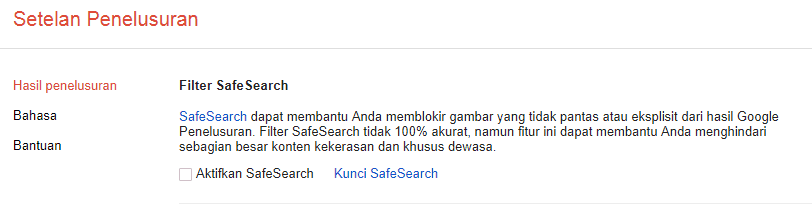
– beri centang “Aktifkan Safe Search” dan klik “kunci safe search”.
untuk microsoft, mesin pencarian mereka bernama BING.COM
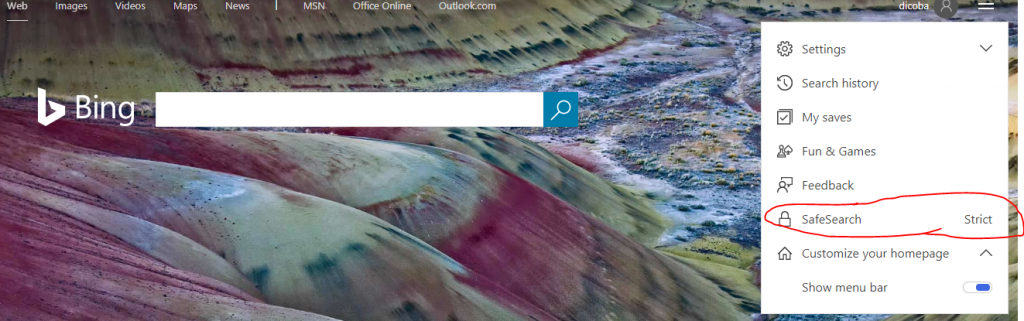
– ketikan bing.com, lakukan login akun microsoft anak anda di kanan atas,
– klik menu di kanan atas dan pilih “safe search” untuk di setel pada “strict”.
++++Plus Tips++++
a. Awasi dan manage akun google di tautan https://accounts.google.com
b. link kan akun microsoft anak anda ke akun anda dengan cara:
– masuk ke https://account.microsoft.com/family/ dan lihat pengaturan pada menu “family” di atas. tautkan akun anak anda ke akun anda sebagai orang tua. dengan demikian anda dapat mengontrol akun anak anda.
1.B. Batasi Akses pada Youtube dan playstore dengan akun google untuk anak-anak ini, dan selalu lakukan login dengan akun google ini pada aplikasi youtube pada perangkat anak-anak anda.
Pada setting youtube terdapat setelan untuk memblokir konten-konten tidak pantas, lakukan hal ini.
– Buka youtube
– Pilih tiga titik di pojok kanan atas
– Pilih setting/setelan, lalu pilih umum/general
– Pilih restricted mode / mode terbatas
– Selesai
Pada setting playstore pun terdapat setelan untuk ini,
– Caranya, cari menu “Settings” di Play Store.
– Lalu “Parental Controls”
– Lalu geser tombol “On” ke posisi kanan
– Lalu “Set content restrictions for this device” pilih sesuai umur yang diinginkan.
– Selesai
1.C. Periksa secara rutin history pencarian maupun youtube akun untuk anak-anak anda.
2. Setting DNS ROUTER ANDA ke DNS NAWALA, atau setidaknya DNS pada perangkat yang dipakai anak-anak untuk akses internet.
Untuk Windows:
1. Akses menu “Control Panel” lewat menu Pencarian/Search.
2. Pilih menu “Network and Sharing Center”.
2b. Klik kanan pada thumbnails koneksi yang sedang anda gunakan “WiFi/LAN” dan pilih “Network and Sharing Center”.
3. Pilih koneksi anda yang sedang aktif (doucle click) untuk masuk ke menu
4. Pada tab “Connection Status” anda pilih menu “Properties”.
5. Pada tab “Connection Properties” terdapat daftar items yang digunakan dalam koneksi anda, klik pilihan “Internet Protocol Version 4 (TCP/IPv4)” lalu pilih menu “Properties”.
6. Pada tab “Internet Protocol Version 4 (TCP/IPv4) Properties” pada umumnya default pilihan pada bagian DNS adalah “Obtain DNS Server address automatically”. Tapi dalam panduan kali ini pilihlah “Use the Following DNS server addresses” jika anda ingin menggunakan DNS NAWALA sebagai DNS Default anda.
Pada tab “Preferred DNS Server” masukkan: 180.131.144.144
Pada tab “Alternate DNS Server” masukkan: 180.131.145.145
7. Klik “OK” pada tab “Internet Protocol Version 4 (TCP/IPv4) Properties”.
8. Klik “OK” pada tab “Connection Properties”.
9. Klik “Close” pada tab “Connection Status”.
10. Lakukan pengecekan koneksi DNS NAWALA dengan mengakses “test.nawala.org” lewat browser anda. Jika browser anda sudah menampilkan gambar seperti gambar di bawah ini bearti anda telah berhasil melakukan pengaturan DNS NAWALA dengan benar.
Jika belum, cobalah ulangi langkah-langkah dari awal dengan lebih teliti.
Untuk Android:
1. masuk ke pengaturan device android anda
2. pilih jaringan wi-fi yang akan diganti dns nya, sentuh dan tahan kira kira 3 detik, setelah itu akan muncul gambar seperti ini, kemudian pilih modify network
3. pada ip setting pilih static, scrol kebawah dan anda akan menemukan DNS setting,
4. kemudian setelah itu tinggal ubah dnsnya, kemudian save
180.131.144.144 dan 180.131.145.145
3. Selalu dampingi atau setidaknya berkomunikasi dengan baik dengan anak anda perihal internet.
Nah dengan cara-cara itu mudah-mudahan anak-anak kita terhindar dari konten negatif internet ya Mom and Dad….
AAmmiiin… (sekenceng-kencengnya)
catatan:
Tentu ada cara-cara mudah menjebol usaha blokir blokir tersebut, cara terbaik adalah selalu dampingi dan beri pelajaran yang baik terhadap anak. dan jangan lupa, BERI CONTOH, karena anak-anak adalah pencontoh terbaik di dunia.